01
可以直接上架的产品图
电商平台要求干净背景。上传一次就能达标,不用摄影棚,也不用摄影师。
上传一张图,几秒钟后拿到透明背景的主体。发丝、毛发和柔和边缘是抠图最容易露馅的地方,也是评价它好不好的标准。
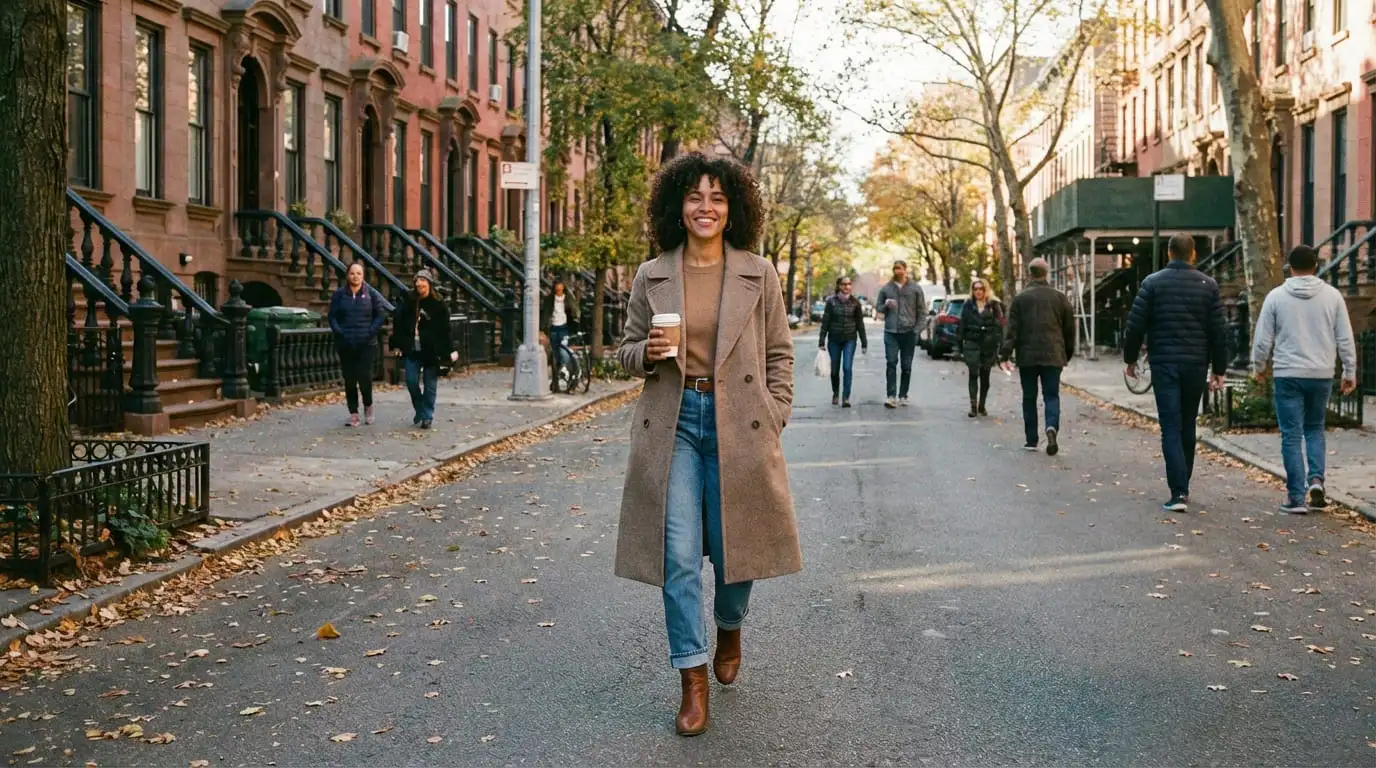
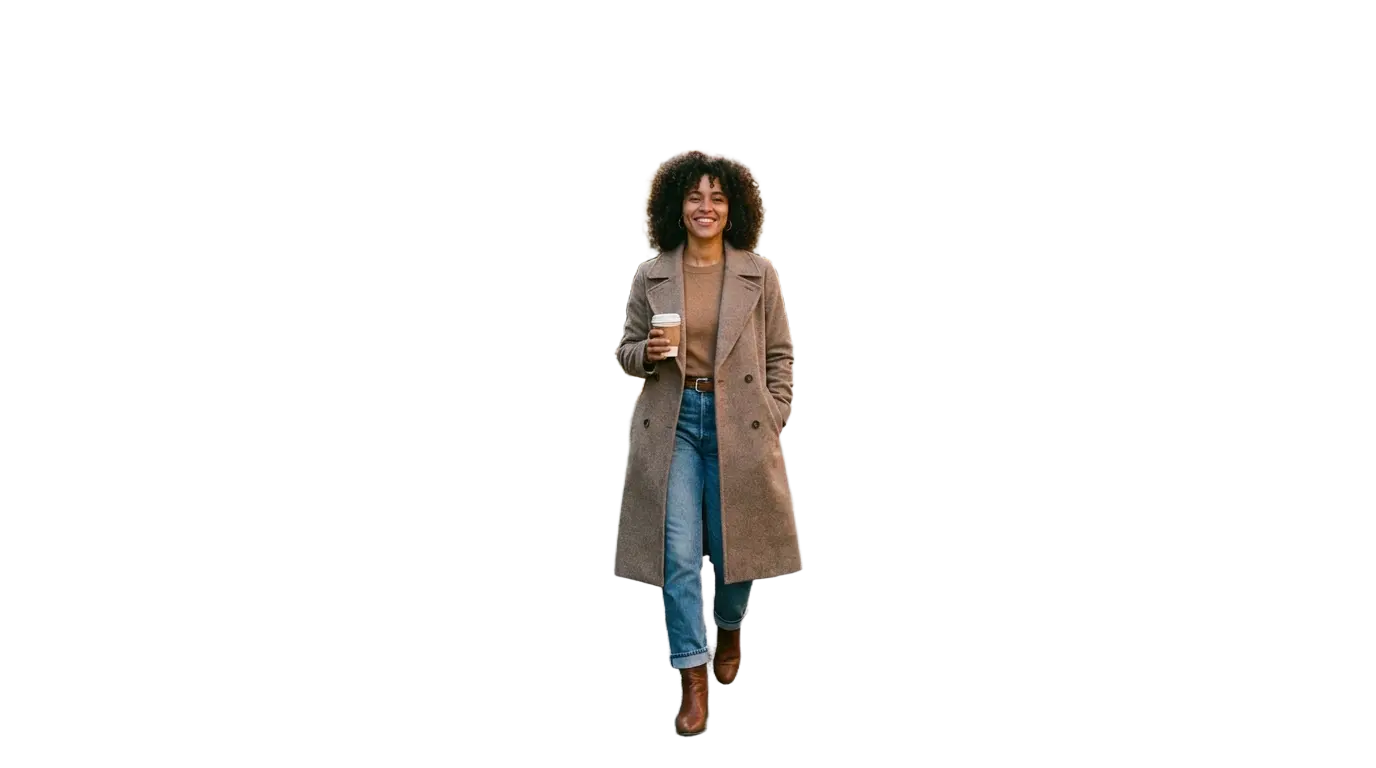
图片去背景,就是把主体从照片里抠出来,输出成透明底的图片。头发、毛发和玻璃是做透明度过渡而不是硬切,所以抠图放到新背景上,四周不会出现一圈生硬的轮廓。
模型的开发方是这样描述它的:
“Bria RMBG 2.0 enables seamless removal of backgrounds from images, ideal for professional editing tasks. Trained exclusively on licensed data for safe and risk-free commercial use.”
这些是大家真正拿 AI 图片去背景 来做的事,以及每件事需要的设置。
电商平台要求干净背景。上传一次就能达标,不用摄影棚,也不用摄影师。
透明背景的主体可以直接放进海报、幻灯片或封面图,边上不会带一圈白边。
背景去掉之后,主体可以放到任何地方:一块纯色、一张影棚背景、另一张照片里。
AI 图片去背景
AI 图片去背景 把最影响结果的那几个控制项放在你面前,其余的都收起来。
01
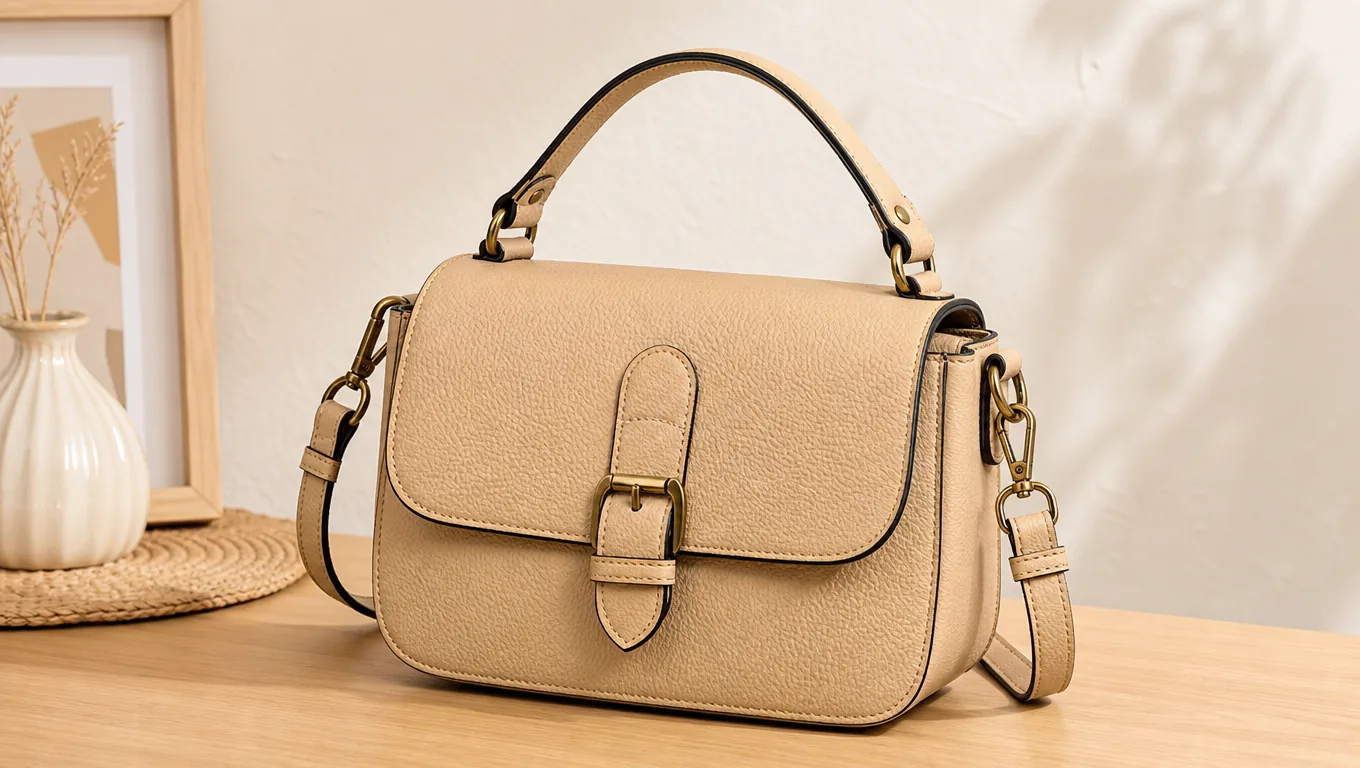
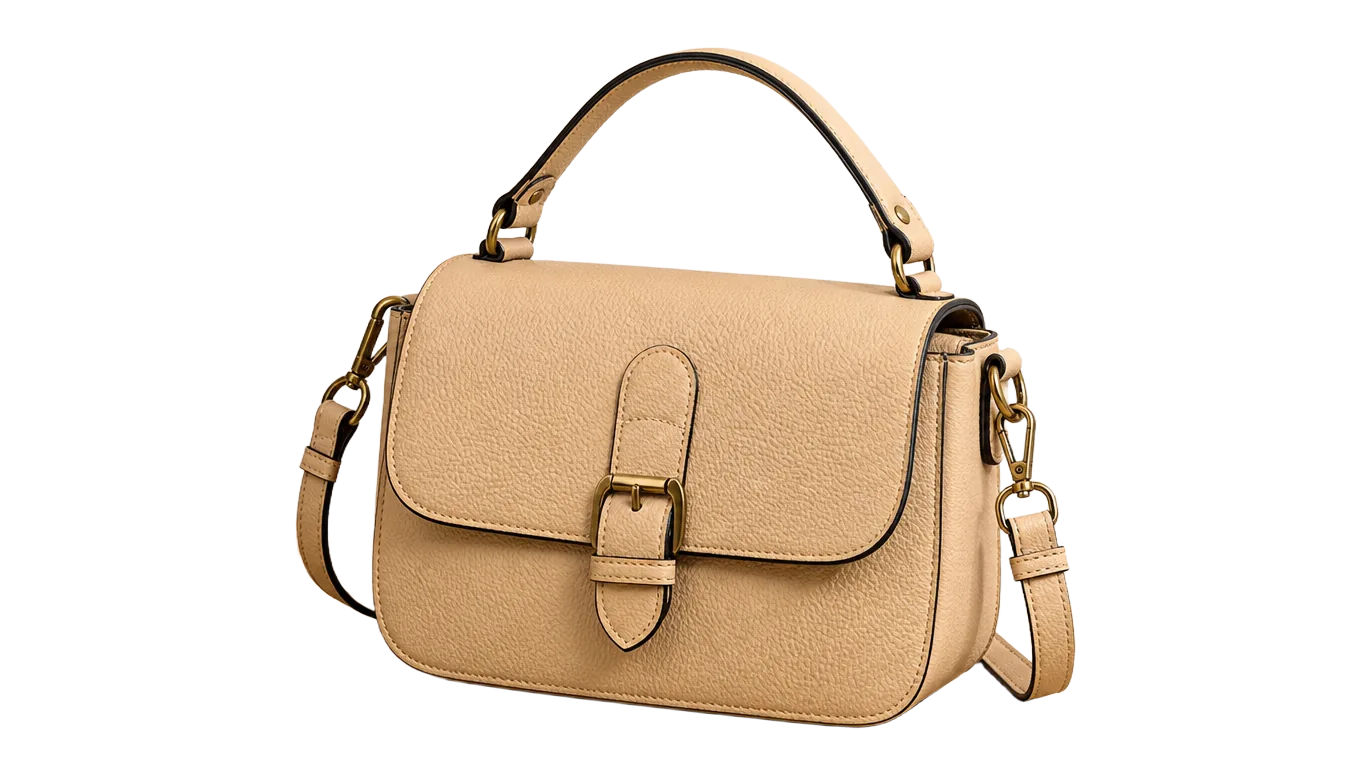
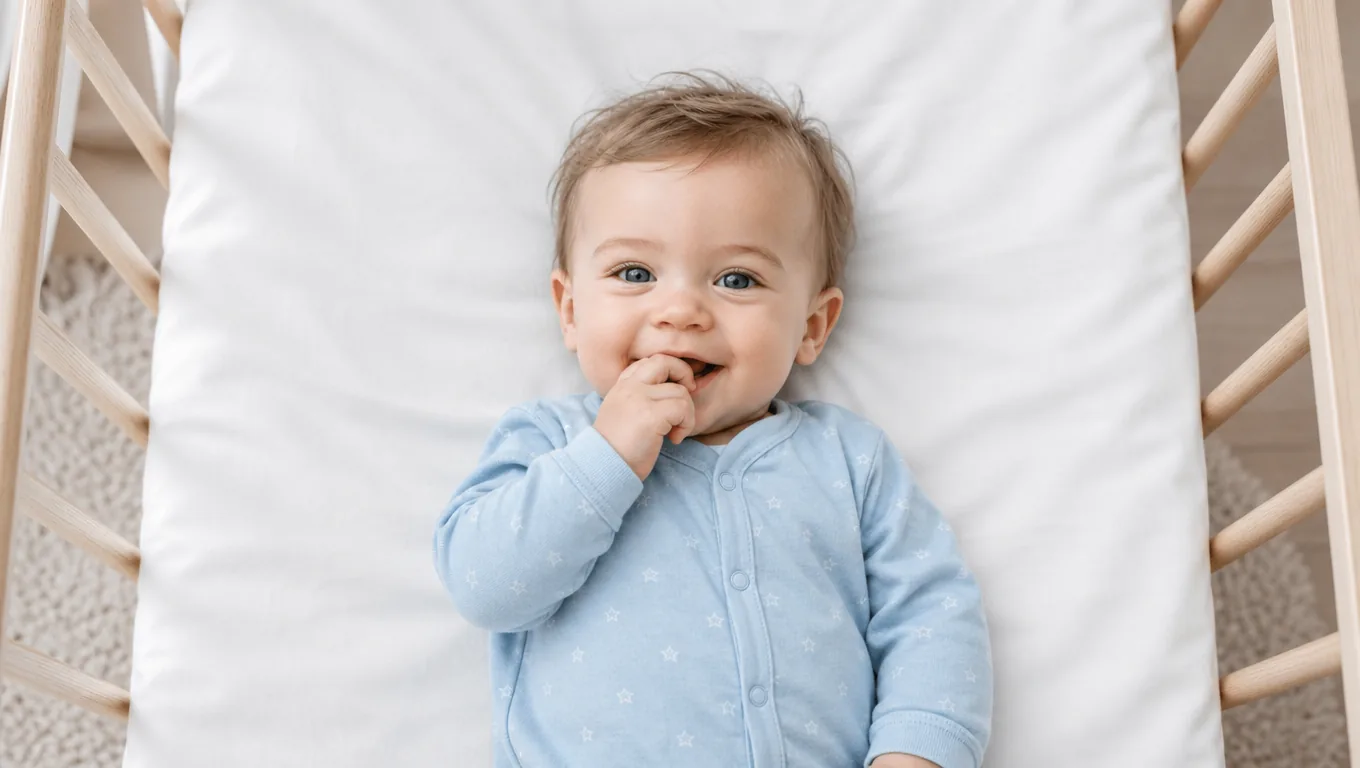
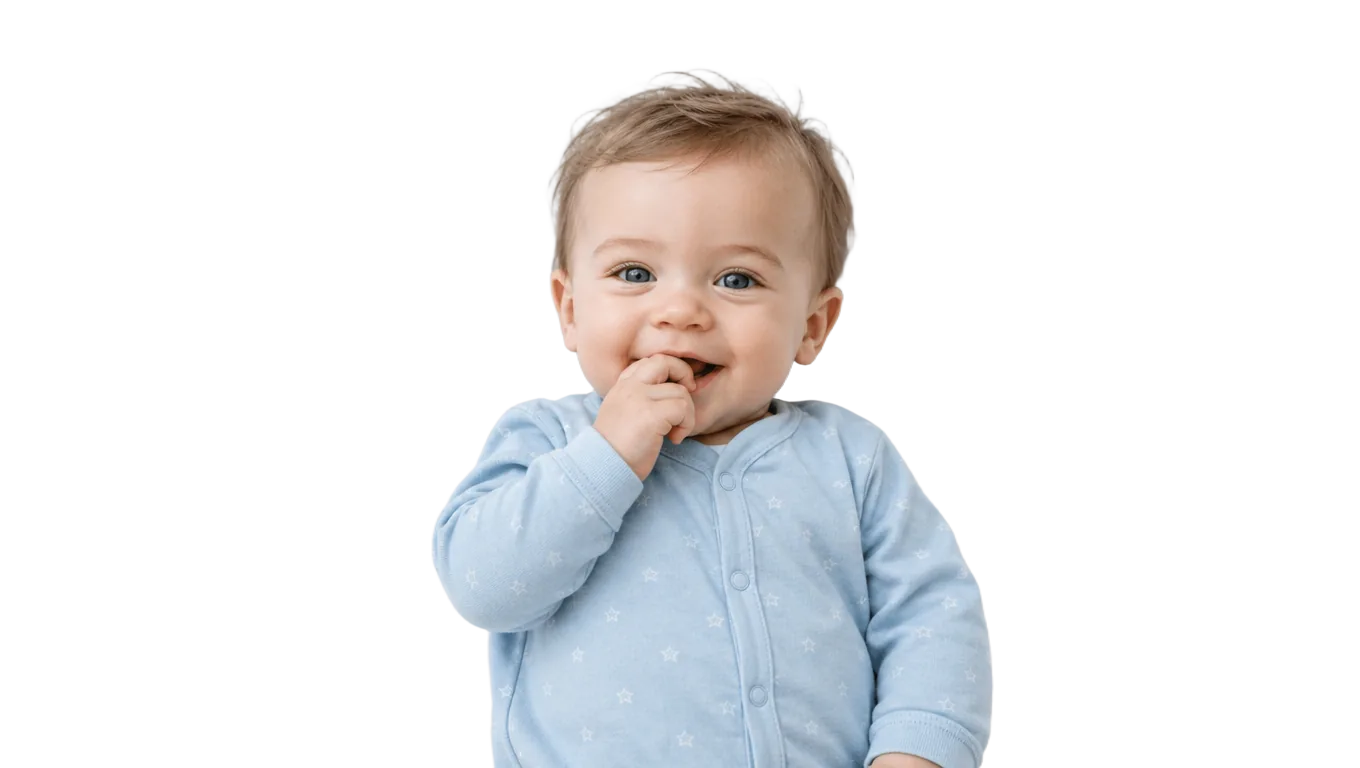
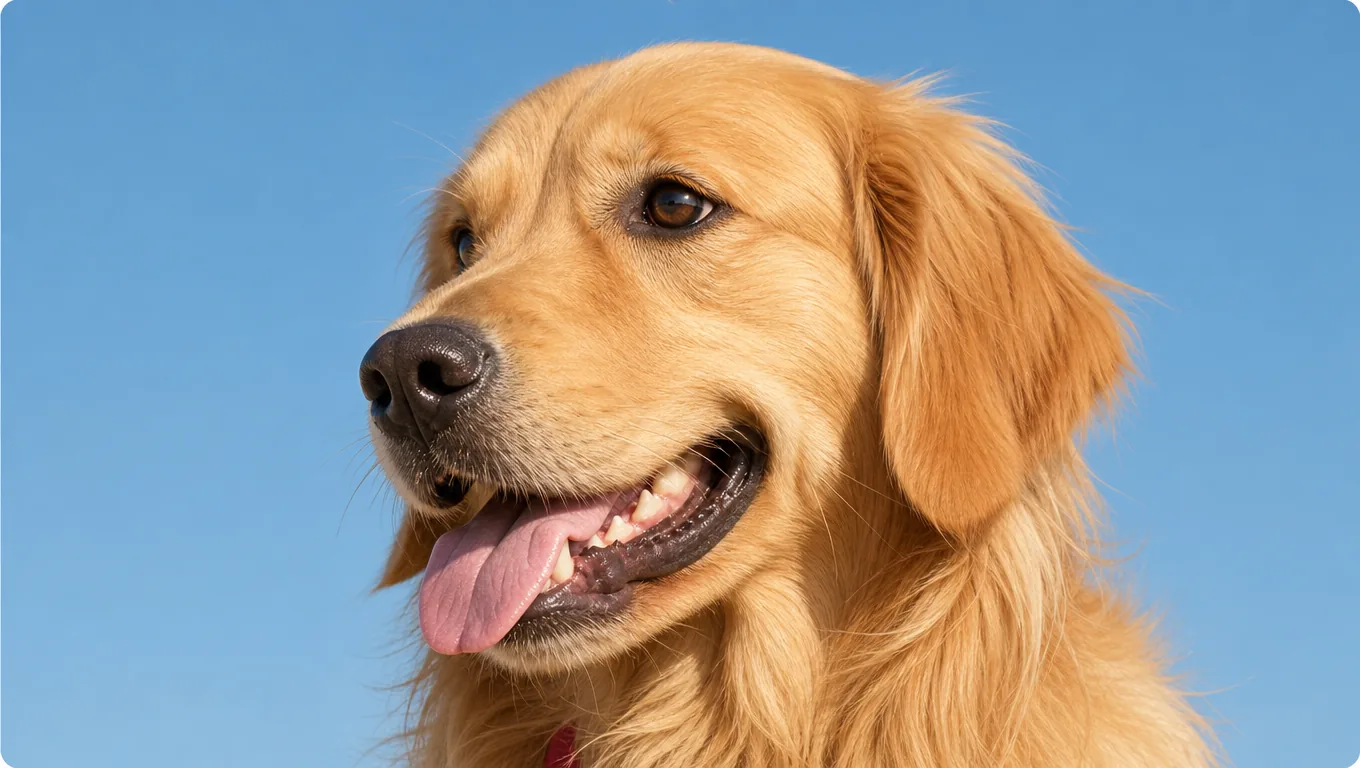
卷发、毛发,还有手臂和身体之间的缝隙,抠图假不假就看这些地方。拖一下上面那张对比图,盯着发际线看——换成你自己的图,也该先看这里。
02
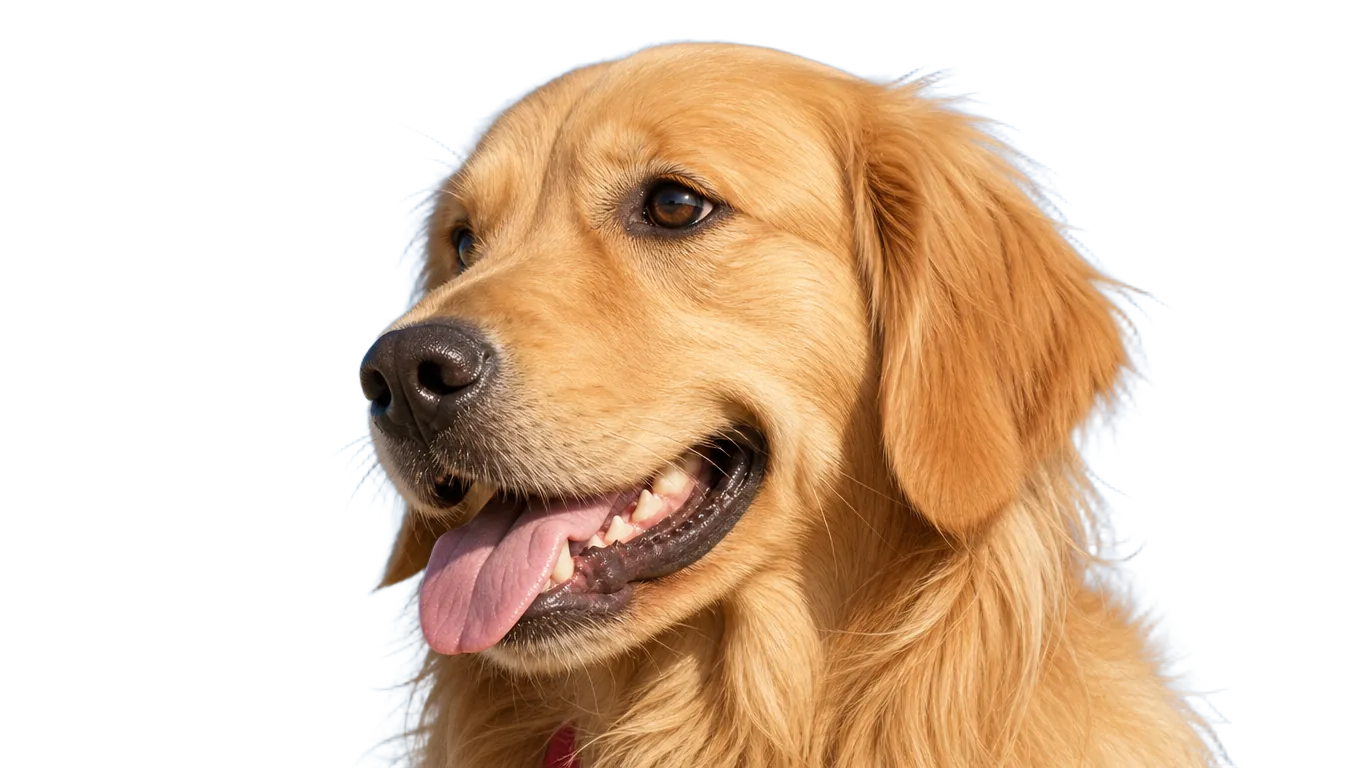
结果带真正的 alpha 通道,放在任何颜色上都不会露出一块浅色方框。
03
一次几秒钟,所以结果不理想时,重拍或重新裁剪再跑一次,比手动修图划算。
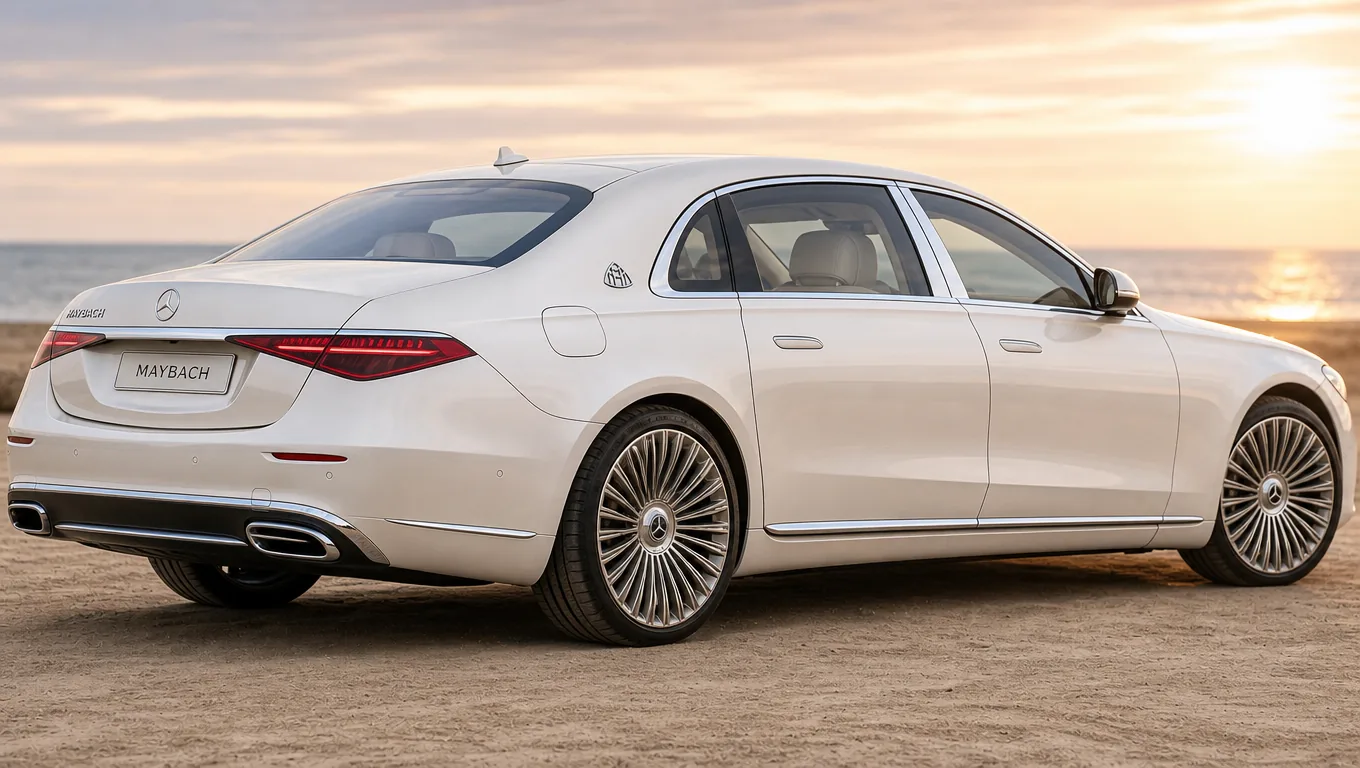
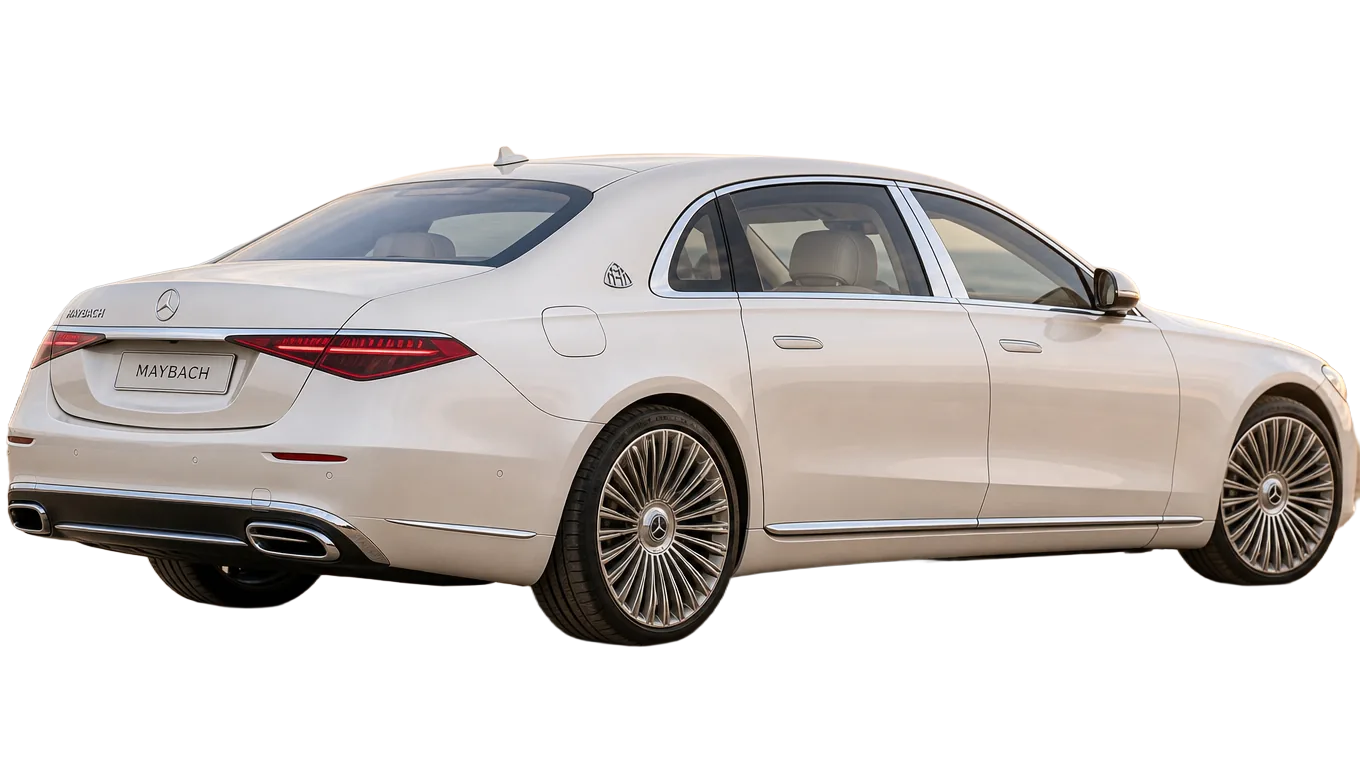
04
「图片背景虚化」用的就是这张抠图,所以想把背景虚化而不是删掉,只差一步,不用重新上传。
AI 图片去背景
什么时候该用 AI 图片去背景,什么时候换个模型更合适。
起点
一张有背景的照片
你得到
主体,带透明通道
什么时候用它
主体没问题,问题在背景
JPG、PNG 或 WebP。试用不需要账号,只有点提交时才需要登录。
用之前先看发丝、毛发和细小的缝隙。抠图出问题就在这些地方,现在发现比排到版面里再发现快得多。
直接拿走透明 PNG,或者把主体放到一块纯色或新的背景上。