01
给头像照片做背景虚化
在厨房或开放式办公室随手拍的一张照片,只要背后的房间不再和脸抢注意力,就会显得像认真拍的肖像。职业头像需要的大多就是这一步,而且不需要影棚。
上传一张图片,背景变柔,主体保持清晰——这是大光圈镜头才有的浅景深,而你这张照片并不是用它拍的。给头像虚化照片背景,给商品图虚化图片背景,都是同一步操作;而且它能处理你已经拍好的照片,这正是手机人像模式做不到的地方。
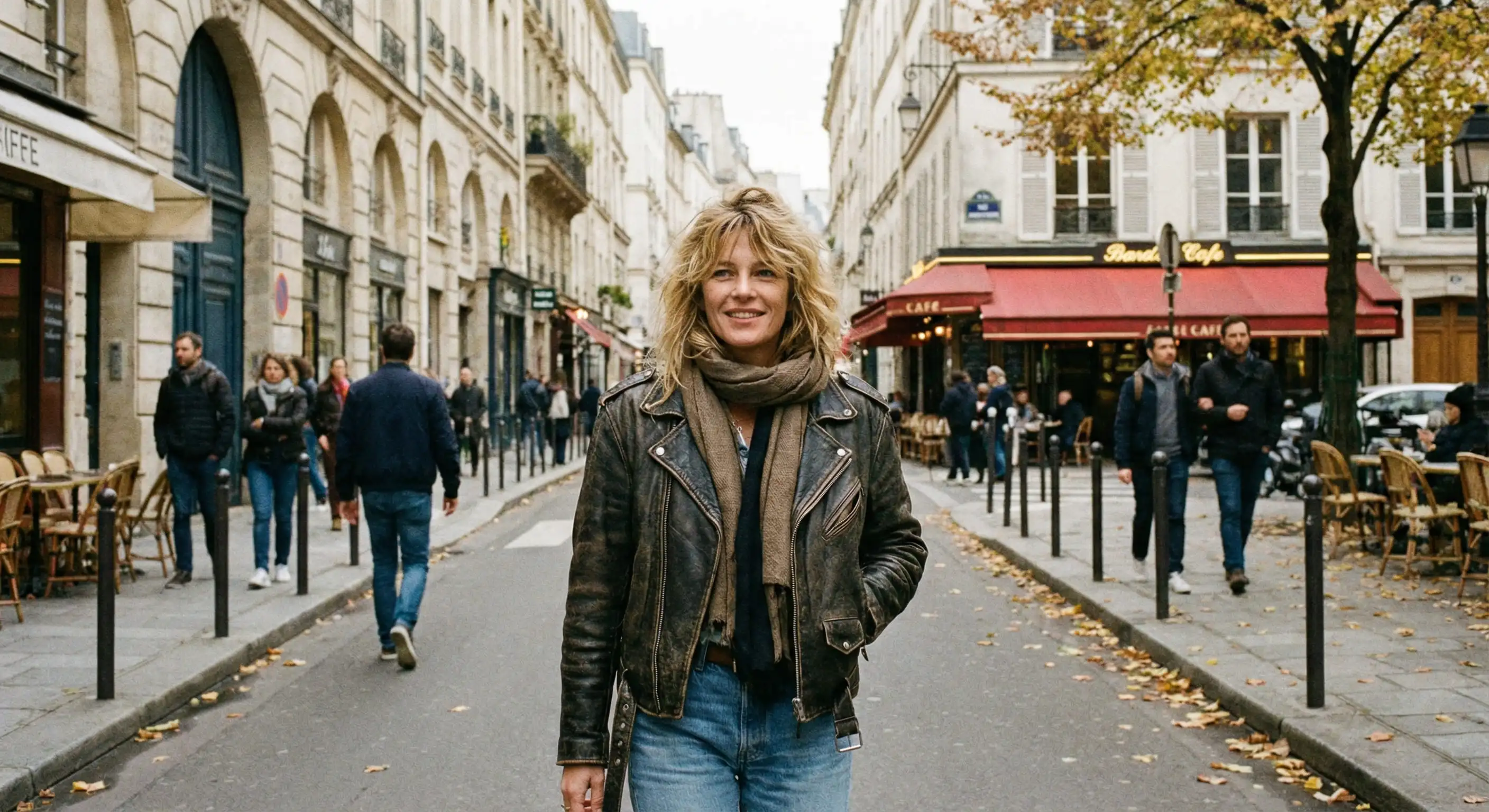
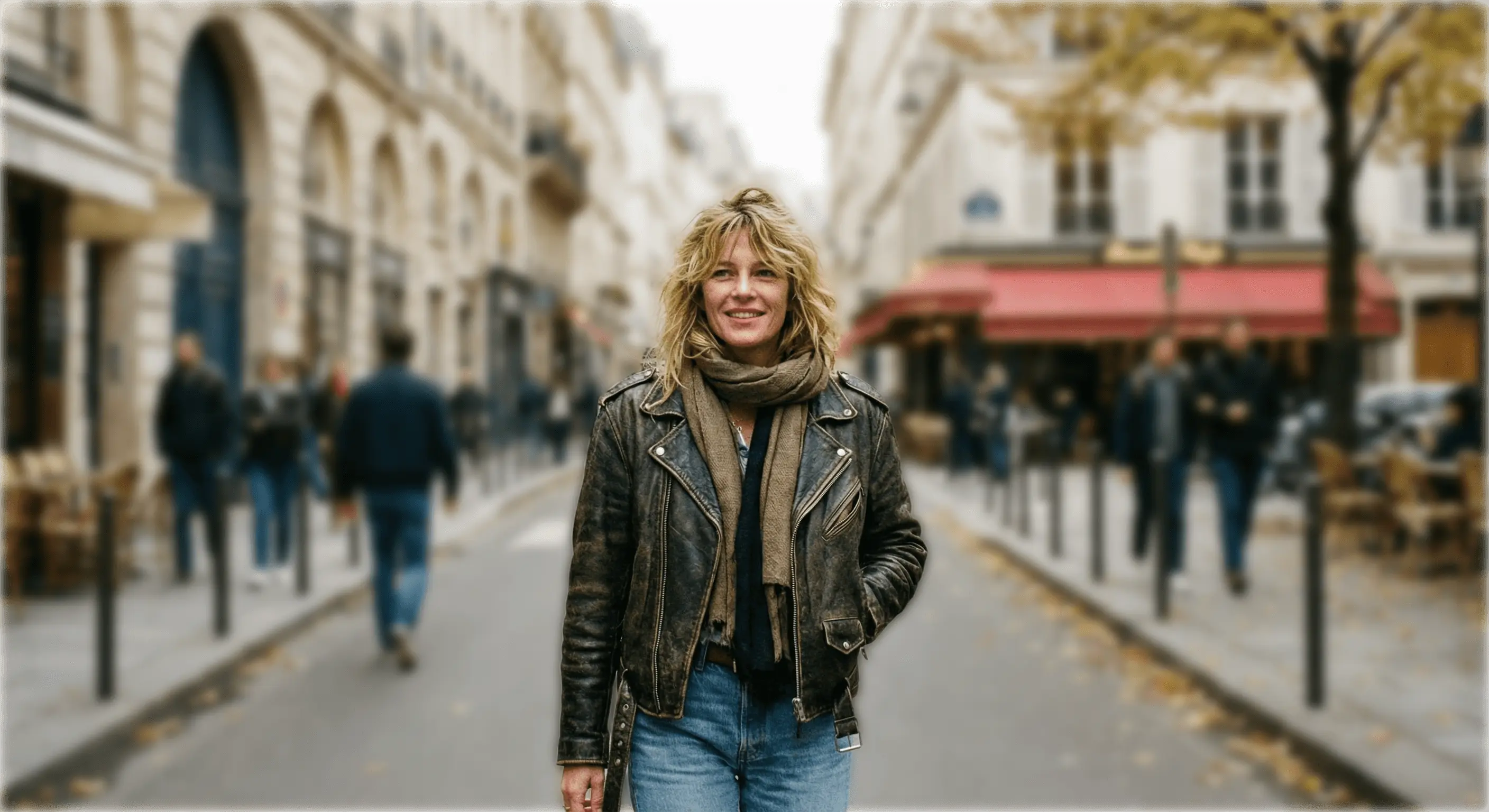
照片背景虚化,就是保持主体清晰,把它背后的一切柔化掉。系统会先把主体和背景分开,虚化沿着真实边缘展开而不是糊成一片,效果接近大光圈镜头拍出来的浅景深。
模型的开发方是这样描述它的:
“Bria RMBG 2.0 enables seamless removal of backgrounds from images, ideal for professional editing tasks. Trained exclusively on licensed data for safe and risk-free commercial use.”
这些是大家真正拿 AI 图片背景虚化 来做的事,以及每件事需要的设置。
在厨房或开放式办公室随手拍的一张照片,只要背后的房间不再和脸抢注意力,就会显得像认真拍的肖像。职业头像需要的大多就是这一步,而且不需要影棚。
虚化背景去掉的是干扰,不是环境,画面看起来仍然是在真实场景里拍的——工作台、厨房台面、店铺。
除主体之外的一切都会变柔,路人也在其中。在公共场所拍的照片不用逐张挑出人脸处理,就能直接用。
AI 图片背景虚化
AI 图片背景虚化 把最影响结果的那几个控制项放在你面前,其余的都收起来。
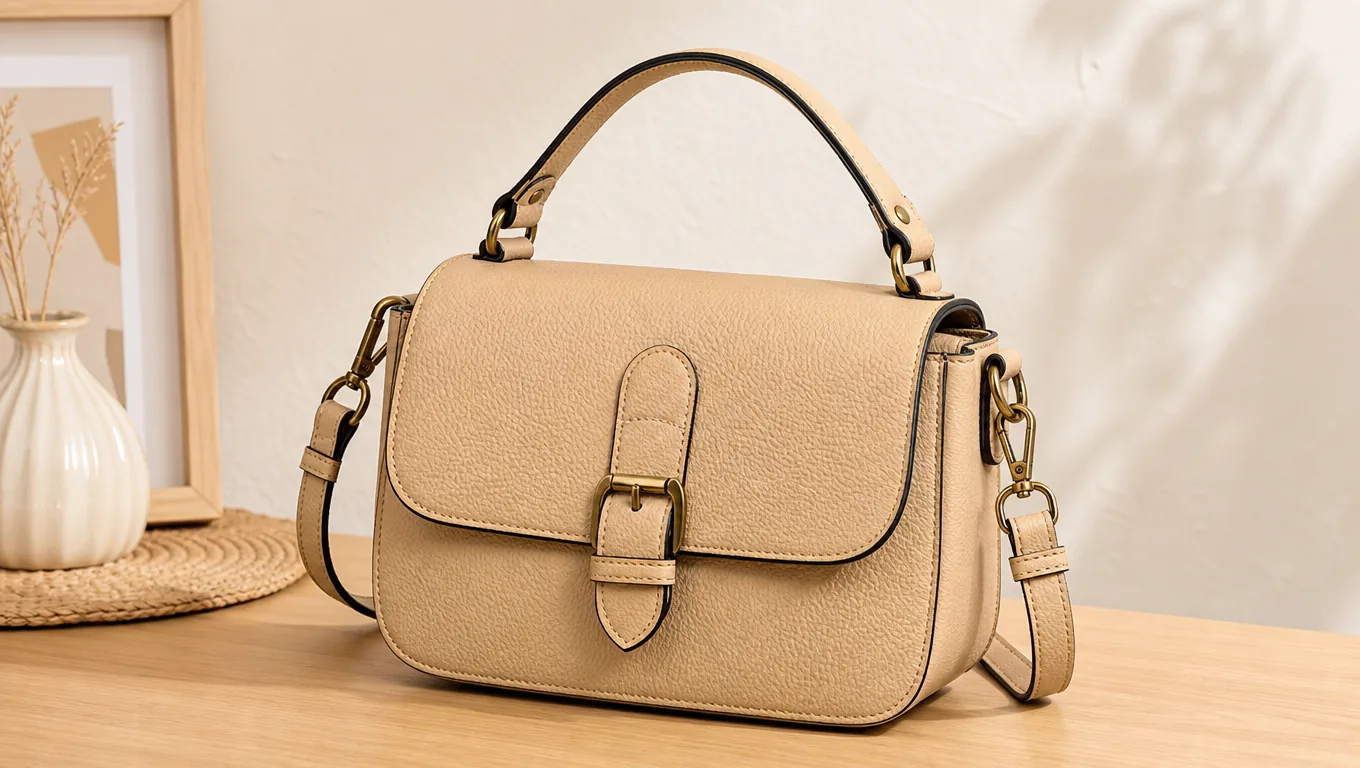
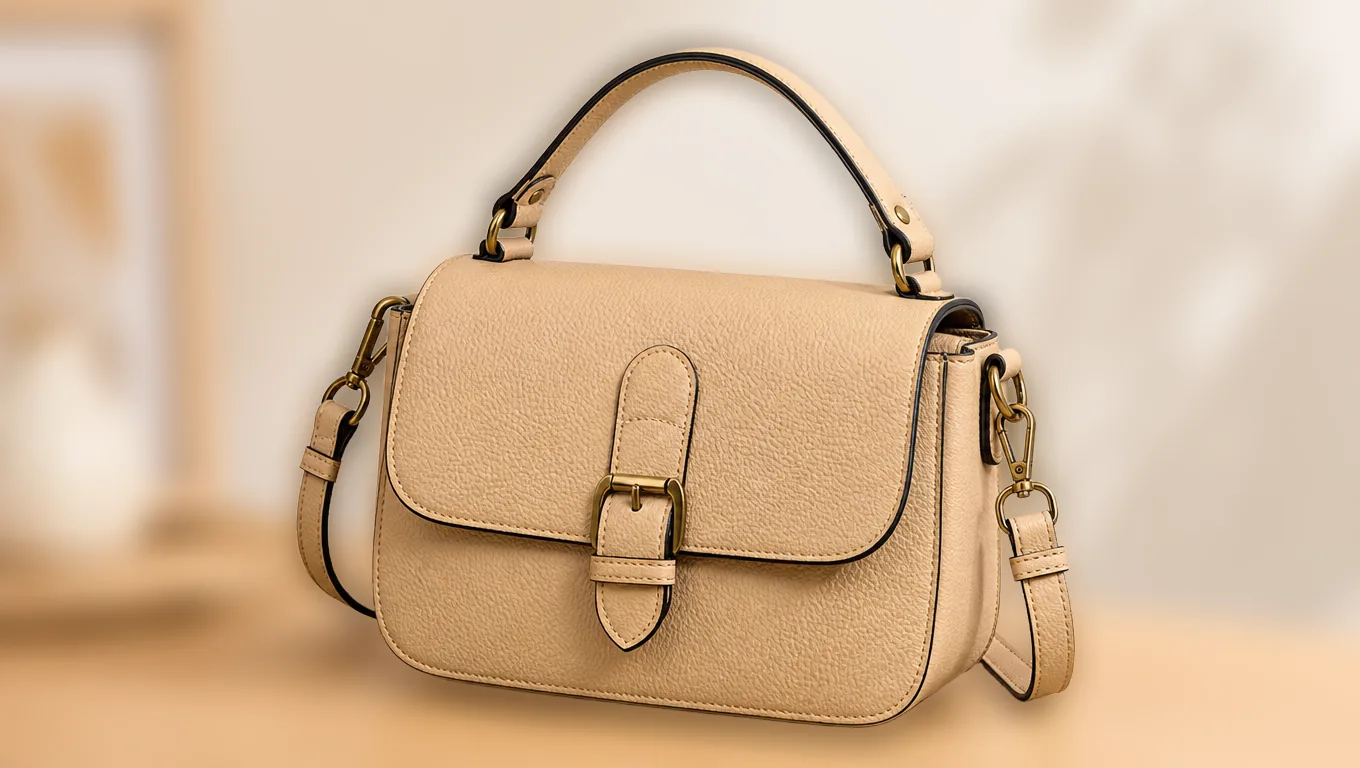
01
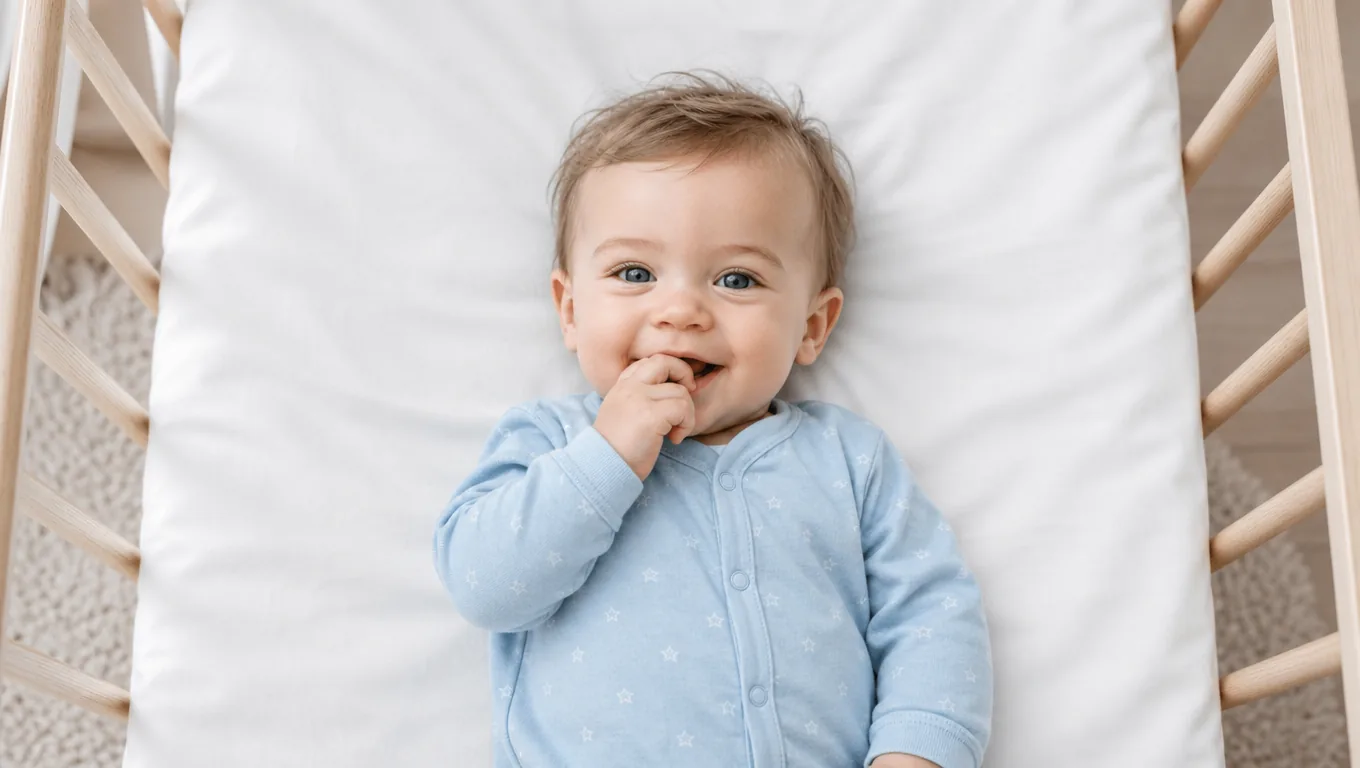
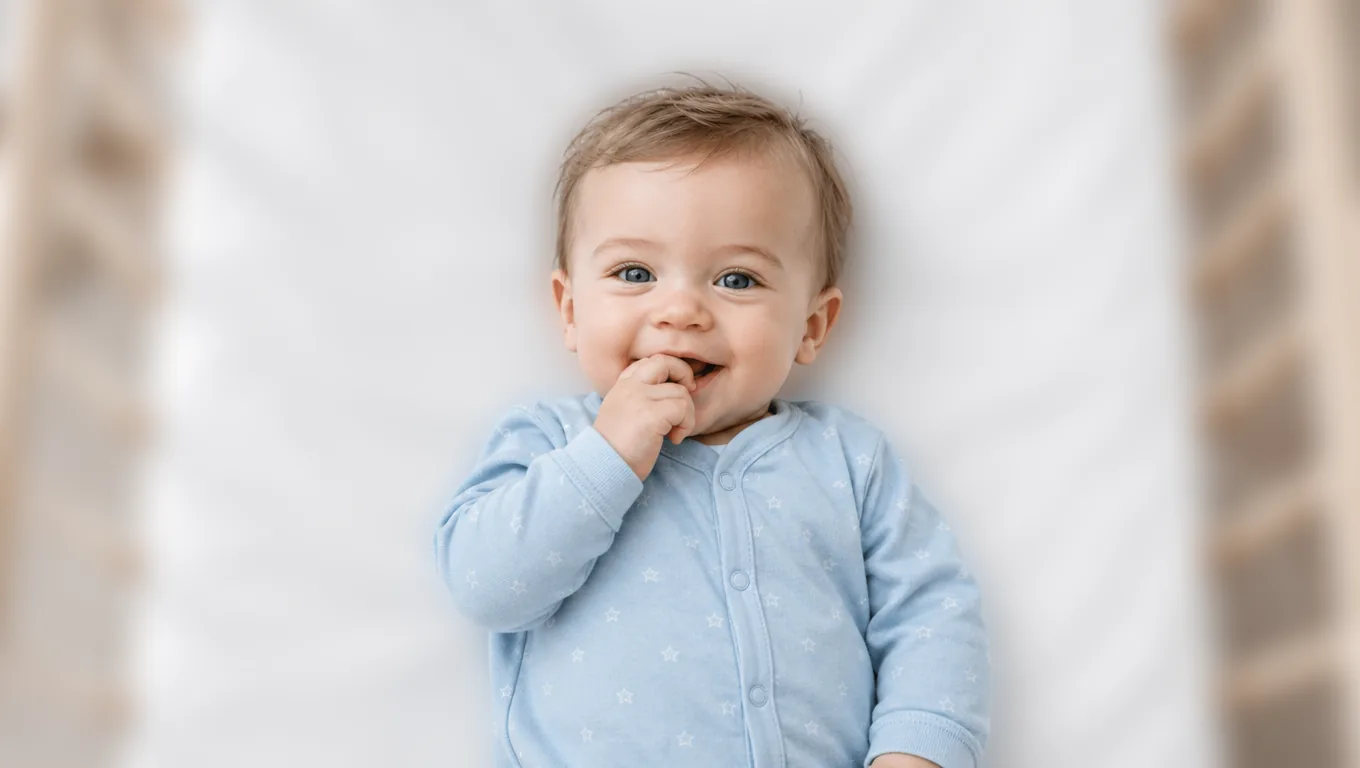
先把主体分离出来,再对它周围的背景做虚化。整张糊掉再把主体擦回来,正是光晕的来源,也是手工虚化一眼就能看出是手工的原因。
02
轻度虚化只是把背景收拾干净,人像景深模拟大光圈,强虚化把房间化成色块。规则是距离:背景离主体近就少虚,离得远就多虚——真实镜头就是这样表现的。
03
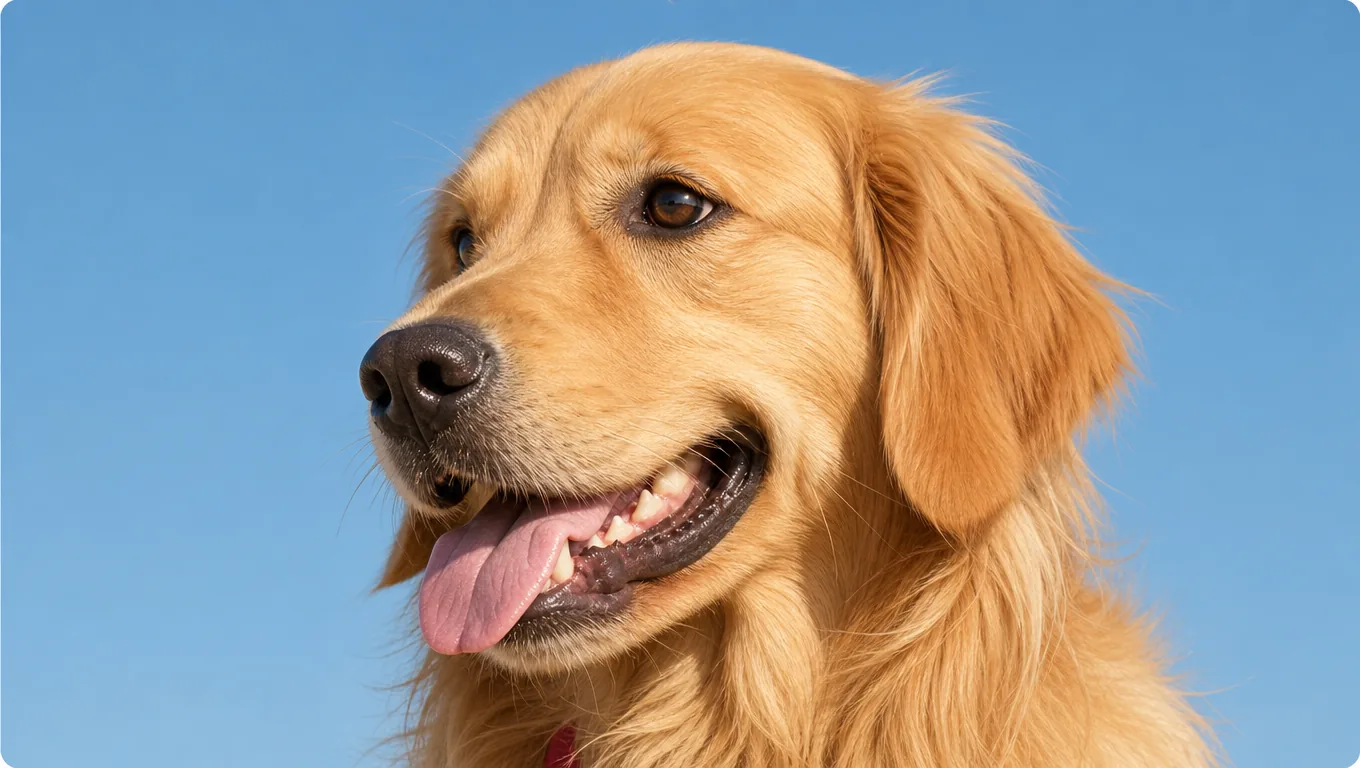
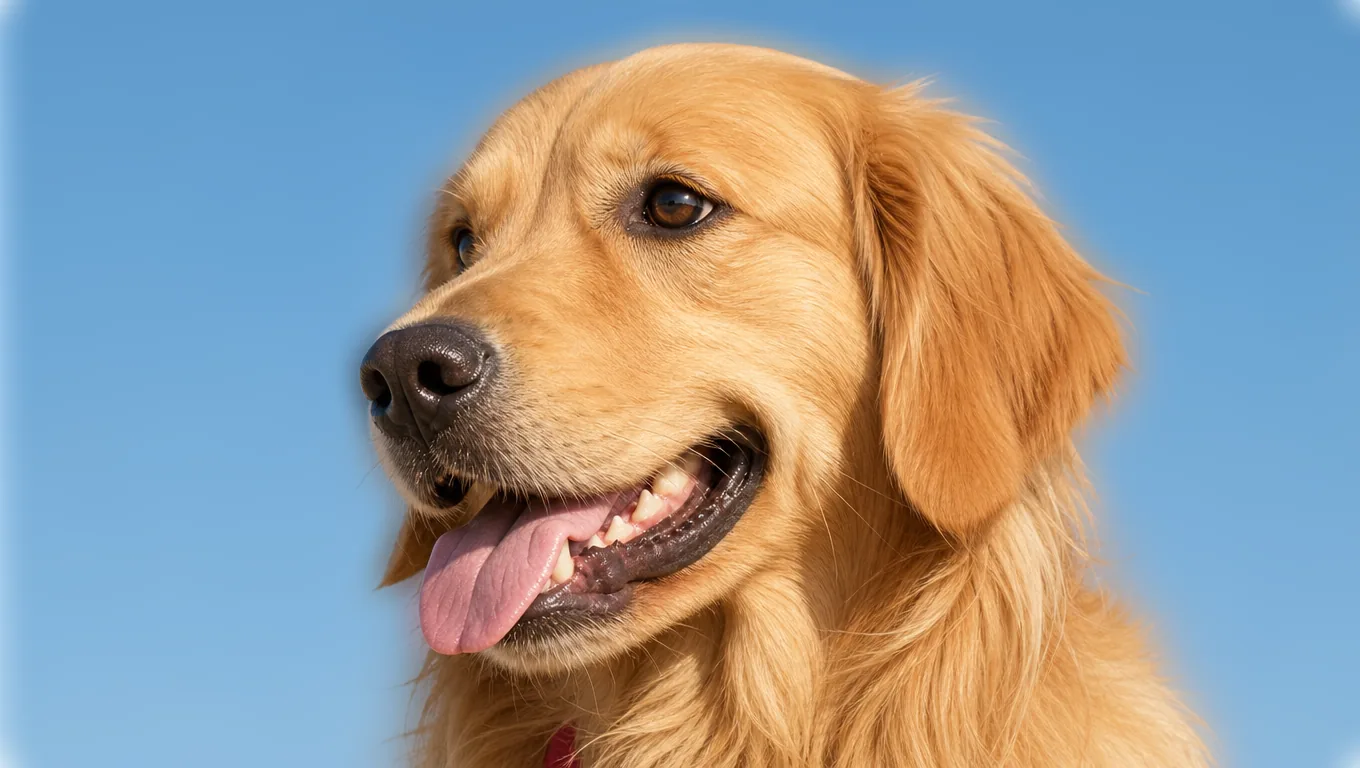
和去背景不同,虚化保留了照片拍摄的地点。当环境本身就是照片要表达的一部分时,这很重要。如果场景必须整个拿掉,用「AI 图片去背景」。
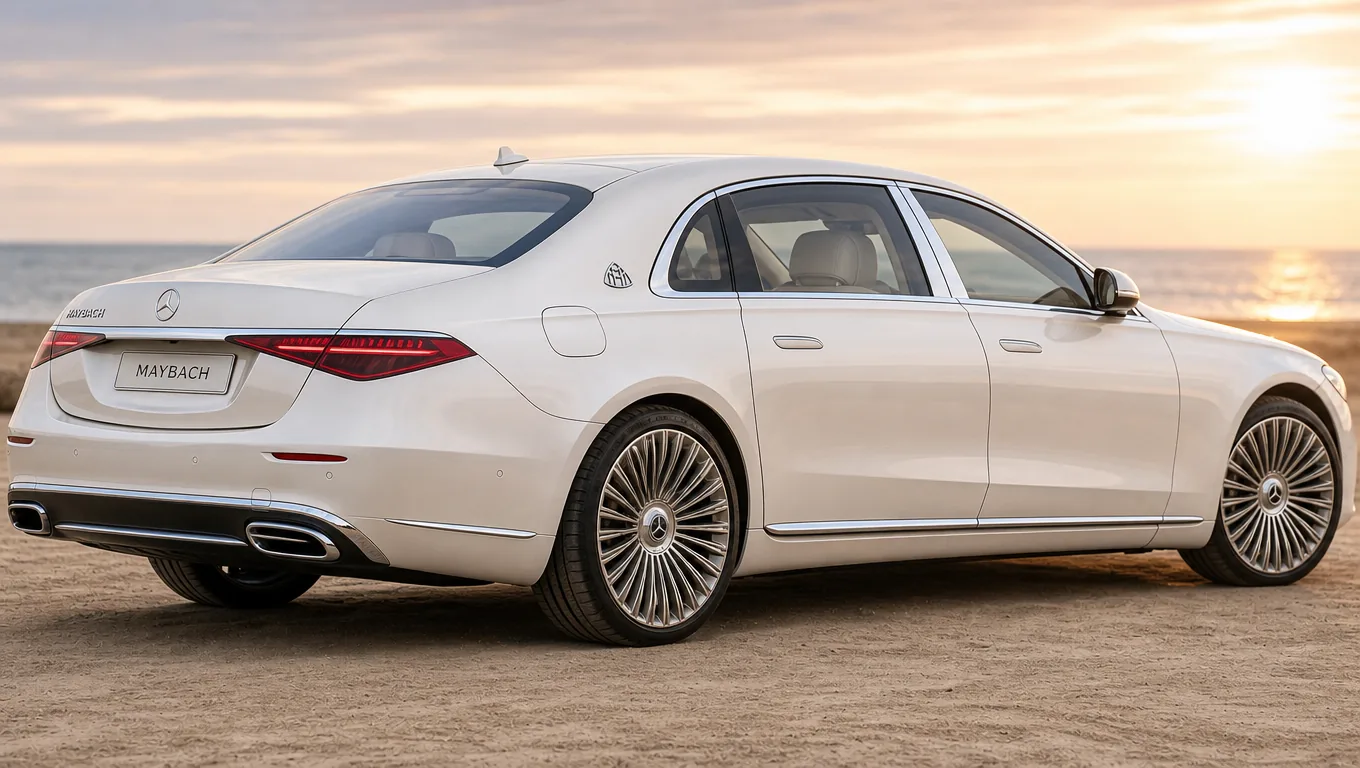
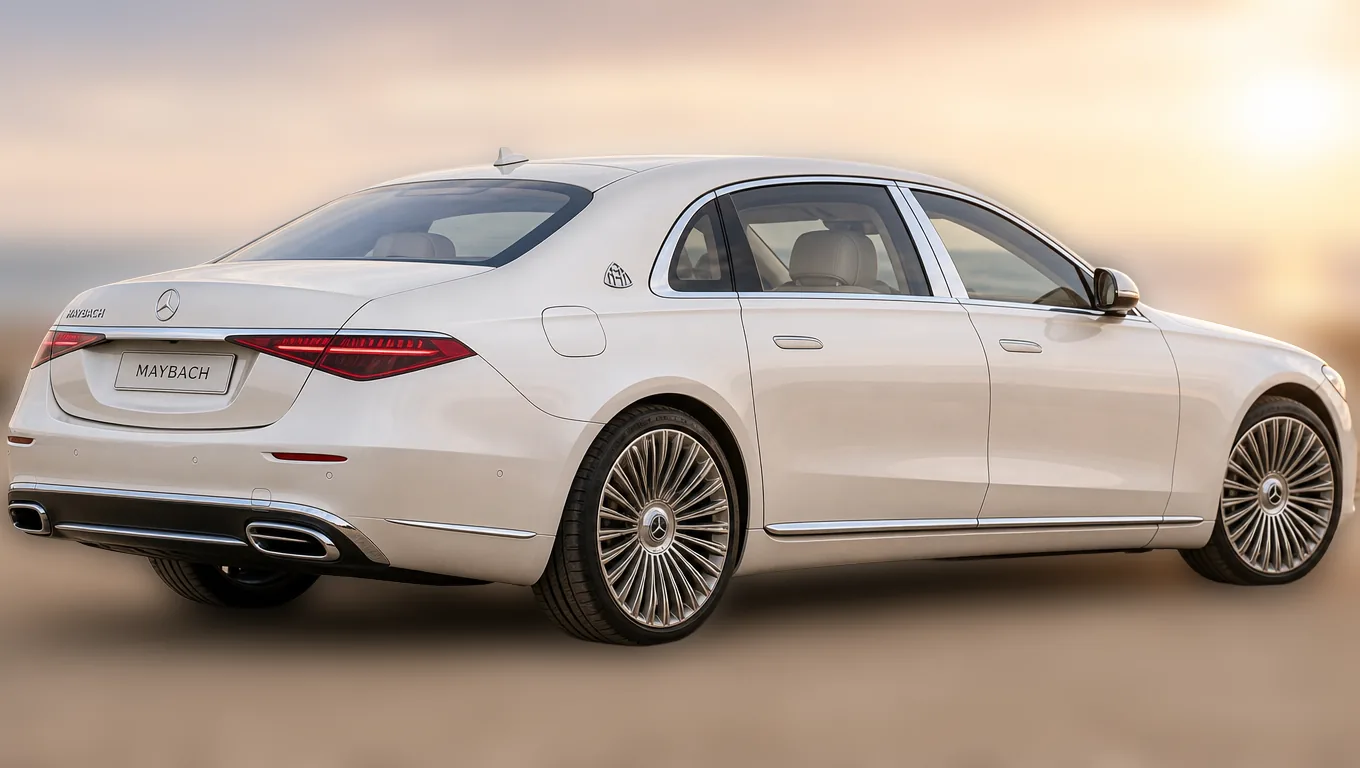
04
不会为了套模板而裁切,也不会缩小尺寸,结果可以直接放回这张照片本来要去的地方。
AI 图片背景虚化
什么时候该用 AI 图片背景虚化,什么时候换个模型更合适。
起点
一张背景杂乱的照片
你得到
同一个场景,失焦
什么时候用它
背景要留着,但要安静下来
JPG、PNG 或 WebP,多大都行。试用不需要账号,点提交时才需要登录。
先从人像景深试起。按距离判断:背景就在主体身后不远,就调轻一些——真实镜头不会把这么近的背景虚化到那种程度。
沿着头发和肩线看一遍,也看看能透视的缝隙——手臂和身体之间,或者提手中间。背景虚化露馅就在这些地方。
结果按你上传的尺寸返回。如果背景不是要虚化而是要去掉,同一套主体分离也驱动着「AI 图片去背景」。